
In diesem Artikel
CPU-Auslastung in Kodi: zuerst die angezeigte Größe bestimmen
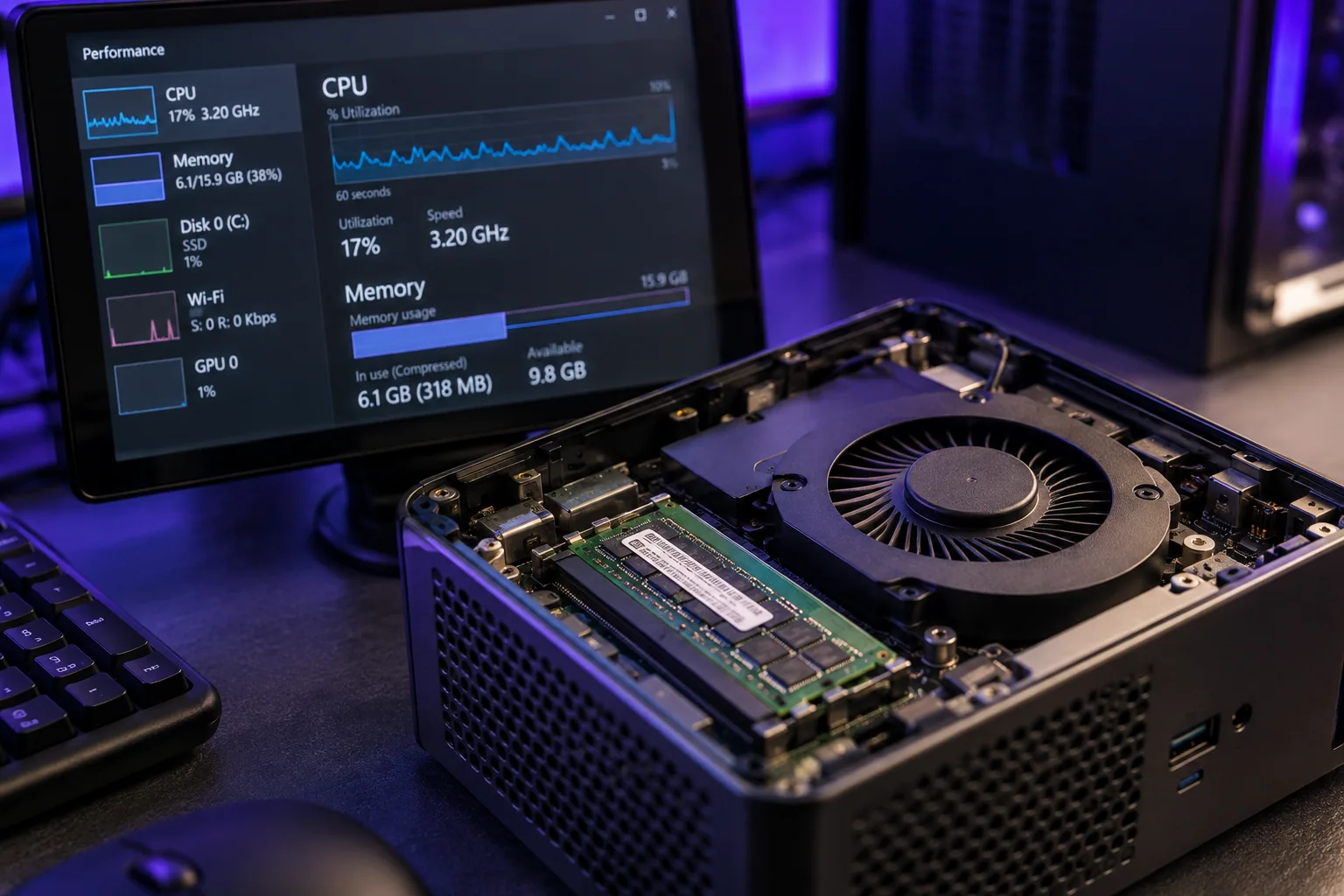
Kodi kann Informationen zum laufenden Player und zum System einblenden. Achte darauf, welches Fenster du geöffnet hast. Streamdaten, Speicherbelegung und Prozessorauslastung sind verschiedene Werte.
Die Dateigröße eines Films sagt nichts direkt darüber aus, wie viel Arbeitsspeicher gerade belegt ist. Ebenso ist ein kurzer CPU-Anstieg beim Öffnen eines Menüs etwas anderes als eine dauerhaft auffällige Belastung.
Zwei vergleichbare Zustände festhalten
Beobachte dieselbe Datei zunächst bei ruhiger Wiedergabe. Notiere anschließend die Werte während des sichtbaren Problems. Halte außerdem fest, ob gerade eine Zusatzfunktion, ein Menü oder eine andere Anwendung aktiv war.
- Bezeichnung und Einheit des Werts notieren.
- Ruhige Wiedergabe und Fehlerzeitpunkt vergleichen.
- Nicht gleichzeitig mehrere Systemeinstellungen ändern.
Ein praktisches Vergleichsprotokoll
Eine brauchbare Notiz lautet beispielsweise: „Nach einer Minute Wiedergabe stabil; beim Öffnen der Übersicht kurzer Anstieg; nach dem Schließen wieder wie vorher.“ Diese zeitliche Einordnung ist aussagekräftiger als ein einzelnes Foto mit einer großen Zahl.
Wenn die Wiedergabe auch bei unauffälligen Werten stockt, ist damit nicht das ganze Gerät entlastet. Es zeigt lediglich, dass dieser eine Wert den Unterschied nicht erklärt. Weitere Ursachen müssen getrennt geprüft werden.
Keine Tuningwerte erfinden
Es gibt hier keinen pauschalen Prozentwert, der für jeden Prozessor und jeden Stream eine Störung beweist. Melde Gerät, Kodi-Version und den konkreten Verlauf. Eine gezielte Beobachtung ist sinnvoller als wahlloses Abschalten von Funktionen, deren Wirkung du später nicht mehr zuordnen kannst.